01コントローラーを買う前に、ゲームのページを開く
気に入ったコントローラーを見つけても、遊びたいゲームが操作に対応していなければ出番がありません。ストアページの『フルコントローラーサポート』『一部対応』という表示を先に見ておきましょう。一部対応では、起動や文字入力だけマウスが必要になることもあります。
画面に出るA・B・X・Yと、手元のボタン配置が近いと、初めてのゲームでも迷いにくくなります。特にアクションゲームでは、考える前に指が動くことが心地よさにつながります。慣れた配置がある人は、その感覚を大切にしてかまいません。
02WindowsならXInput表記が分かりやすい目印
WindowsのゲームではXInput方式が広く使われています。『PC対応』だけでなく『XInput対応』まで書かれた商品なら、つないだ後の設定で悩む場面を減らしやすいです。専用ソフトが必要かどうかも、買う前に一度確かめてください。
SwitchやPlayStationでも同じ一台を使いたいときは、それぞれの機種への正式対応を別々に見ます。形がそっくりでも認証や無線方式が違うことがあります。変換アダプターを足す運用は便利ですが、更新後も使えるかという心配も増えます。
SHOPPING SHORTLIST
条件に合う候補を比較
選び方を確認してから、条件に合う候補を比較してください。
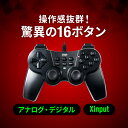
PC対応ゲームコントローラー
アクションやレースゲームを、キーボード以外の操作で楽しみたい人向け。
【楽天1位受賞】 ゲームパッド 16ボタン 全ボタン連射対応 コントローラー PC 有線 アナログ デジタル Xinput対応 振動機能付 日本製高耐久シリコンラバー使用 windows専用
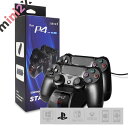
コントローラー充電スタンド
充電忘れと置き場所の散らかりを同時に減らしたい人向け。
PS4 コントローラー 充電器 2台同時充電 スタンド プレステ4 充電 DUALSHOCK4 対応 急速充電 デュアルショック4 プレ4 SONY ソニー 純正 コントローラー専用 Pro Slim 充電スタンド ド…
03有線か無線かは、椅子に座った景色で決める
机のすぐ横にPCがあるなら、有線はとても素直な選択です。電池切れがなく、困ったときもケーブルを挿し直せば切り分けやすいからです。ケーブルが長すぎて足元へ垂れないか、USB端子に無理な力がかからないかも見ておきましょう。
少し離れた椅子やソファで遊ぶなら、無線の気楽さがうれしくなります。Bluetoothか専用受信機か、内蔵バッテリーか乾電池かで、日々の使い方は変わります。充電を忘れがちな人は、遊びながらケーブルをつなげるかも確認すると安心です。
04評判より、自分の手がほっとする形を選ぶ
人気のモデルでも、手の大きさが違えば持ちやすさは変わります。グリップの太さ、スティックまでの距離、十字キーの押し心地を、できれば店頭で確かめてみてください。数分ではなく、一時間持っていられそうかを想像するのがコツです。
背面ボタンや連射は便利ですが、使わない機能が増えるほど設定も複雑になります。まずは標準的なボタンで十分という人も多いものです。競技ゲームや大会で使うなら、ゲーム側の規約も忘れずに確認しましょう。
05長く使うなら、壊れたときのことも少しだけ
コントローラーは毎日たくさん押す道具なので、保証期間と問い合わせ先が分かる製品は心強いです。スティックの調子が悪くなったとき、自分で分解する前にメーカーへ相談できるか。交換部品が必要なら手に入るか。そこまで見ておくと慌てません。
無線モデルでは充電ケーブルやスタンドが増え、置き場所も必要になります。本体価格だけでなく、机の上に戻す場所まで考えてみましょう。接続後に二重入力が起きたら、ほかの入力機器や変換ソフトをひとつずつ外すと原因を探しやすくなります。最初の一日は、いきなり難しいゲームへ行かず、ボタン確認画面や慣れたゲームでスティックとトリガーを試してみてください。小さな違和感に早く気づけると、交換や設定の相談もしやすくなります。