01買い足す前に、いま何が場所を使っているか見る
『空き容量がありません』と出ると、すぐ大きなSSDを探したくなります。でも一度ストレージ設定を開くと、しばらく遊んでいないゲームや録画が思った以上に残っていることがあります。消しても再ダウンロードできるものを整理するだけで、ひとまず落ち着くこともあります。
それでも足りなければ、次に遊びたい大型ゲームや更新データ、録画したい量をざっくり足してみましょう。今足りない分ぴったりではなく、少し余白が残る容量の方が気持ちよく使えます。必要容量は更新で増えるので、ゲーム公式の最新表示も見てください。
02外付けSSDは手軽。ただし、できることを先に確認
外付けSSDは、本体を開けずにつなげるのが何より気楽です。PCを替えたときも持ち運びやすく、最初の増設には向いています。ただ、USBの形が合うだけでは十分ではありません。規格や接続する端子によって、速度も安定性も変わります。
ゲーム機では、SSDへ置いておけるゲームと、そこから直接遊べるゲームが同じとは限りません。新しい世代のゲームは、本体へ戻してから起動する場合があります。『保存できる』という説明を見たときは、『直接起動できる』まで書かれているかを確かめましょう。
SHOPPING SHORTLIST
条件に合う候補を比較
選び方を確認してから、条件に合う候補を比較してください。

ゲーム向け外付けSSD
ゲームの保存先を増やし、持ち運びやバックアップにも使いたい人向け。
BUFFALO バッファロー 外付けSSD スティック型 Type-C/Aコネクター両対応 高速帯 SSD-SDHU3BA/D 250GB/500GB/1TB/2TB PC スマホ データ移行 ゲーム【PS5/PS4動…
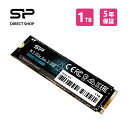
ゲーム向け内蔵SSD
デスクトップPCの容量と読み込み環境を、内部増設で整えたい人向け。
シリコンパワー SSD 内蔵ssd 1TB ストレージ NVME PCIe Gen3 m.2 ssd 2280 内蔵型 超高速 ゲーミングSSD パソコン ゲーミング PC 3D NAND PCIe3.0×4 ssd …

デスク用ケーブル整理グッズ
コントローラーやヘッドセットの配線を整理し、掃除しやすくしたい人向け。
[楽天1位/送料無料]EastForce 2WAY ケーブルトレー クランプ式 穴あけ不要 デスク下 内向き 外向き ケーブル トレイ 収納 机 デスク ケーブル まとめる 配線 整理 ケーブルオーガナイザー ケーブル…
03内蔵SSDは、速さより入るかどうかが先
内蔵SSDはケーブルが増えず、机まわりをすっきり保てます。一方で、M.2という同じ名前でも、長さ、SATAとNVMe、PCIeの世代が違います。空きスロットがあるか、放熱板を付けても収まるかまで、PCやゲーム機の説明書と照らし合わせてください。
ノートPCでは増設できず、今のSSDとの交換になることもあります。ふたを開ける作業が保証へ影響する機種もあるので、不安なときは無理をしなくて大丈夫です。型番を控えて専門店へ相談するのも、きちんとした選び方のひとつです。
04最大速度の数字だけでは、遊び心地は決まらない
商品ページの大きな速度表示は魅力的ですが、特定の条件で測った最大値です。実際のロード時間はゲームやCPU、端子、ファイルのつくりでも変わります。いま使う機器が対応していない規格なら、せっかくの速さを十分に使えません。
容量あたりの価格、保証期間、メーカーの窓口、熱への対策も一緒に見ましょう。毎回きちんと認識され、安心してゲームを置けることは、ベンチマークの一番高い数字より大切な場合があります。
05引っ越しは、元のデータを残したまま試す
ゲーム本体を入れ直せても、セーブ、設定、スクリーンショット、MODは別の場所にあるかもしれません。クラウドセーブの対象か、最後の同期が済んでいるかを確かめ、大切なものはもう一か所へコピーしてから移行を始めましょう。
新しいSSDをつないだら、認識、フォーマット、ゲームの起動、セーブの読み込みまで順番に試します。うまく遊べることを確認するまでは、元のデータを消さないのが安心です。古いストレージを手放すときは、個人データを公式手順で消すことも忘れないでください。移行した直後は、いくつかのゲームを起動し、追加コンテンツやスクリーンショットも開けるか確かめます。数日使って問題がないと分かるまで元のSSDを残しておくと、もしものときに戻しやすくなります。